
O HD Está Falhando: Sinais de Alerta e Como Diagnosticar
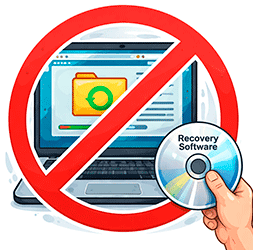
O disco rígido (HD) é um dos componentes mais importantes de um computador, pois armazena todos os dados, desde o sistema operacional até arquivos pessoais importantes como fotos, documentos, planilhas e vídeos.
Infelizmente, como qualquer dispositivo eletrônico, os HDs podem falhar com o tempo, e perder dados pode ser um pesadelo. Portanto, é essencial monitorar o funcionamento do seu HD e identificar sinais de falhas antes que a situação se torne irreversível. Neste post, vamos explorar como descobrir se o seu HD está falhando e o que fazer a respeito.
1. Ruídos Estranhos
Embora os HDs possam produzir um certo nível de ruído enquanto funcionam, ruídos incomuns podem ser um sinal de problemas. Se o seu HD começar a fazer barulhos estranhos como cliques, estalos ou zumbidos fortes, isso pode indicar danos nas partes do disco, como a cabeça de leitura/gravação ou o disco magnético. Isso é um sinal claro de que a falha do HD pode estar próxima.
2. Desempenho Lento e Travamentos
Outro sintoma comum de falha iminente no HD é a queda no desempenho do computador. Se o seu sistema estiver mais lento que o normal, ou se o computador travar frequentemente, especialmente durante o acesso a arquivos ou ao iniciar o sistema operacional, isso pode indicar que o HD está começando a falhar. Um HD com setores defeituosos ou danificados pode dificultar a leitura ou gravação dos dados, o que resulta em uma performance reduzida.
3. Erros de Leitura ou Arquivos Corrompidos
Se você começar a ver mensagens de erro dizendo que não é possível acessar certos arquivos ou pastas, ou se encontrar arquivos corrompidos, isso pode ser um sinal de que o HD está com problemas. Isso ocorre porque o HD pode estar tendo dificuldades para localizar ou acessar dados específicos devido a setores defeituosos ou danos físicos.
4. Sistemas de Backup e Verificação de Saúde do HD
Existem várias ferramentas e softwares especializados em monitorar a saúde do seu HD. A tecnologia S.M.A.R.T. (Self-Monitoring, Analysis, and Reporting Technology) é incorporada à maioria dos HDs modernos e pode fornecer dados valiosos sobre o estado de saúde do seu disco. Programas como CrystalDiskInfo, HD Tune e outros podem acessar esses dados e gerar relatórios detalhados sobre possíveis falhas do disco. Eles podem alertá-lo sobre setores defeituosos, falhas no tempo de resposta e outros sinais de desgaste.
5. Erros ao Inicializar o Sistema Operacional
Se o computador falha ao inicializar ou se você se depara com telas azuis (no caso do Windows) ou mensagens de erro ao tentar iniciar o sistema operacional, isso também pode indicar que o HD está falhando. Isso ocorre porque o sistema operacional depende de arquivos críticos armazenados no HD para iniciar corretamente. Quando o HD tem setores danificados ou falha em acessar esses arquivos, o processo de inicialização pode ser comprometido.
6. Falha Repentina de Inicialização do sistema operacional
Se o computador de repente não consegue mais iniciar ou você recebe a mensagem de erro de boot como “disk boot failure”, isso é uma indicação clara de que o HD pode ter falhado de forma completa ou parcial. Isso pode ocorrer devido a falhas no cabeçote de leitura/gravação ou danos na parte interna do HD.
7. O que Fazer se o HD Estiver Falhando?
Se um diagnóstico indicar que o seu HD está com problemas, o ideal é fazer backup dos dados o mais rápido possível. Hoje em dia, o preço dos HDs está mais acessível, então opte por comprar um HD novo. Assim você tem mais segurança para trabalhar em seu computador.
7. O que Fazer se o HD Estiver Falhando?
Se um diagnóstico indicar que o seu HD está com problemas, o ideal é fazer backup dos dados o mais rápido possível. Hoje em dia, o preço dos HDs está mais acessível, então opte por comprar um HD novo. Assim você tem mais segurança para trabalhar em seu computador.
8. Prevenção é a Melhor Solução
Para evitar surpresas, é importante sempre manter backups regulares dos seus dados mais importantes. Use ferramentas de armazenamento em nuvem ou discos externos para manter cópias de segurança, assim, mesmo que o seu HD falhe, você não perderá arquivos essenciais. Além disso, monitorar a saúde do seu HD regularmente pode ajudá-lo a identificar problemas precocemente e agir antes que uma falha total aconteça.
Conclusão
Os discos rígidos são essenciais para o funcionamento do seu computador, mas, como qualquer tecnologia, podem falhar ao longo do tempo. Fique atento a sinais como barulhos estranhos, desempenho lento e erros de leitura, e utilize ferramentas de diagnóstico para monitorar a saúde do seu HD.
Se você perceber qualquer um desses sintomas, faça backup dos seus dados o mais rápido possível para evitar perdas irreparáveis. Caso o seu HD está em estado crítico e não consegue copiar os dados, desligue-o imediatamente e entre em contato conosco. Evite rodar ferramentas por conta própria pois isso pode diminuir muito as chances de tentarmos recuperar os dados.
Quer acompanhar mais novidades da LabDisk? Siga a gente no Instagram para saber das novidades. Você fica mais informado e mais protegido.
Quer ler mais dicas da LabDisk? Acesse aqui.